







Una guida utile per utilizzare una macchina Android POS ALL-IN-ONE - GALAXY TOUCH 6

Grazie per aver scelto il nostro POS Android ALL-IN-ONE GALAXY TOUCH 6 di nuova generazione. È un pos all-in-one ad alte prestazioni garantito dalla nostra tecnologia e qualità. Porta un'elaborazione dei dati conveniente e sicura alla tua vita quotidiana aziendale.
Qui vorremmo guidarvi come utilizzare questo prodotto.
1. Istruzione di installazione iniziale
1.1 accendere e spegnere
• Spegnere la macchina: girare l'interruttore di alimentazione a "OFF";
• Aprire il coperchio della stampante: una macchina fissa a mano, mettere il pollice dell'altra mano nella scanalatura di apertura e forza verso l'alto per aprire il coperchio della stampante.
• Chiudere il coperchio della stampante e strappare il foglio di carta
Nota: Non tirare fuori la carta rimanente nella direzione opposta dell'alimentazione della carta!
1.2 accendere e spegnere
• Collegare la macchina all'adattatore di alimentazione 9V 3A.
• Long Premere il pulsante di accensione laterale per accendere / spegnere la macchina.
• Se è necessario scollegare completamente l'alimentazione, allora è necessario aprire l'armadio per estrarre la batteria al litio.
1.3 Interfaccie
GALAXY TOUCH 6 ha un dispositivo RS232, un dispositivo USB e Ethernet.
La porta RS232 viene utilizzata per connettere i driver del PC. Questa porta non può essere collegata allo scanner.
Si prega di notare che questa porta non ha potenza di uscita.
La porta USB è utilizzata solo per la comunicazione con il PC.
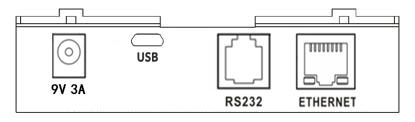
Le porte USB OTG: USB Host vengono utilizzate per connettere tastiere esterne, scanner, memory stick, stampanti, ecc.
2. Sistema operativo Android
È un POS mobile Android che è semplice da usare con un'interfaccia intuitiva. È un modo ideale per le aziende come food truck, servizi domestici e di riparazione, bancarelle di mercato, ecc. in alto a sinistra dell'interfaccia, mettere l'APK in "Elimina", selezionare OK, l'APK verrà disinstallato
Installazione software
Mettere l'APK da installare nel disco U e inserire l'USB 2.0, vedremo il contenuto del disco U in File, fare clic sull'APK, e scegliere di installare
3. Test demo dell'app non fiscale
Sul desktop è installata una Demo App Non Fiscale, che è una tastiera virtuale sviluppata da Fiscat con quattro funzioni per i test interni dell'utente:
1.stampante 2.stampante Stili 3.Display 4. Test personalizzato.
3.1 Stampante
In questa parte, l'utente può controllare lo stato della stampante, fare l'inizializzazione, il cassetto di prova e fare quattro tipi di stampe di immagini da menu, il codice QR e il formato del codice a barre possono essere impostati.
3.2 Stili di stampante
L'utente può impostare gli stili della stampante dai menu, che includono lo spaziamento tra caratteri, lo spaziamento tra linee, la densità, la posizione, allineare, sottolineare, dimensione del carattere, ruotare e stili di carattere.
3.3 Visualizzazione
L'utente può impostare la schermata principale o la schermata personalizzata dai menu, che includono Initialze, Pulire (cancellare tutti), Limitare linea, Cursore di visualizzazione, Inverso, Luminosità, Modalità di scorrimento. .. ecc.
3.4 Test personalizzato
L'utente può inserire qualsiasi testo da stampare, o scegliere 'Comando Hex' per fare informazioni personalizzate, i comandi Hex si prega di fare riferimento a >
4. Operazioni quotidiane
4.1 Configurazione per la prima volta (salta se preconfigurato)
• Seleziona la lingua → Connettiti a Wi-Fi/Ethernet.
Accedi al Google Play Store (per scaricare app).
4.2 Avviare l'app POS
• Aprire il software POS (ad esempio, Square, Loyverse, Hike, Oracle...).
• Accedi con le credenziali dei dipendenti o il badge QR.
4.3 Elaborazione delle vendite, gestione degli ordini (Ristoranti/Retail) e funzioni di back-office (gestione inventario, vendite, report...)
L'utente può controllare le funzioni dei dettagli tramite l'app.
Il GALAXY TOUCH 6 non contiene componenti, che possono essere mantenuti o riparati dall'utente. Si prega di avere tutte le manutenzioni eseguite da un rivenditore FISCAT qualificato. Manipolazioni non autorizzate possono portare alla perdita della garanzia.
Qualsiasi confuso è molto benvenuto a contattarci, siamo sempre qui con voi!